【アメリカ個人事業主】支出の記帳の仕方|経費はどう記録する?スプレッドシートの例つき

ビジネスで支払いが発生するたびに、「あとでまとめればいいかな」とレシートを保管するだけになっていませんか?
レシートや銀行明細を残しておくことは大切ですが、それだけでは「いつ、誰に、何のために、いくら支払ったのか」を一覧で確認できません。支出をスプレッドシートや会計ソフトへ入力し、項目ごとに整理するところまでが、日々の経理では大切です。
この作業は一般に「記帳」と呼ばれますが、今回は、簿記や経理になじみのない方にもイメージしやすいよう、「支出の記録」という言葉を使って、何をもとに、どの情報を、どのように残すのかを順番に説明します。
この記事では、個人事業主(Sole Proprietor)が比較的シンプルなビジネスを現金主義で管理する場合を中心に説明します。
在庫を多く扱う事業、発生主義を採用している事業、複数オーナーの事業、S CorporationやC Corporationでは処理が異なることがありますが、基本的な考え方は参考にしていただけると思います。
支出の記録|支払いの内容を帳簿に残そう
支出の記録とは、ビジネスから出ていったお金について、支払日、支払先、金額、目的、経費の項目などを帳簿へ残すことです。帳簿は、GoogleスプレッドシートやExcelでも、QuickBooks Online(QBO)などの会計ソフトでもかまいません。
IRSは、事業に合い、収入と経費が明確にわかる方法であれば、原則として特定の記録システムを指定していません。一方で、帳簿には事業の取引をまとめ、レシートや請求書など、入力内容を裏付ける資料も保管する必要があると説明しています。
IRS(Internal Revenue Service)
アメリカの課税と徴収を管轄している連邦政府機関で、確定申告など税金に関する書類はIRSに提出します。
支出を記録しておくと、確定申告の準備だけでなく、「今月は何にお金を使ったのか」「不要なサブスクリプションがないか」「売上に対して経費が増えすぎていないか」も確認しやすくなります。
何を見ながら支出を記録する?
支出の記録は、支払いの事実と内容を確認できる資料をもとに行います。たとえば、次のようなものです。
- レシート、領収書
- 請求元から届いたInvoice, Bill(請求書)
- 銀行口座・クレジットカードの明細
- オンライン購入の注文確認メールや購入履歴
- PayPal、Venmo、Squareなどの取引履歴
- チェック(小切手)の控え
- 現金払いのメモや小口現金の支払票
銀行明細は、支払日・支払先・金額の確認には役立ちます。でも、店舗名だけでは「何を買ったのか」「なぜビジネスに必要だったのか」がわからないことがあります。
なので、銀行やクレジットカードの支払い一覧に加え、支払いの内容や目的がわかる書類やメモをそえておくことが大切です。
IRSも、支払いの証明だけで税務上の控除が認められるとは限らず、費用が発生したことを示すレシートやInvoiceなども保管するよう案内しています。
支出を記録するときに必要な項目
小規模な個人事業であれば、まずは次の項目をそろえると、あとから支払いの内容を確認しやすくなります。
- 支払日(Date)
- 支払先(Vendor / Payee)
- 金額(Amount)
- 支払方法・支払口座(Payment Account / Method)
- 購入したもの・サービスの内容(Description)
- 利用目的・ビジネス目的(Business Purpose)
- 経費の項目(Category / Account)
- レシートやInvoiceの有無・保存先(Receipt / Document Link)
- 必要に応じたメモ(Memo)
「内容」と「ビジネス目的」は似ていますが、役割が違います。たとえば、内容が「Zoom Pro月額利用料」、ビジネス目的が「クライアントとのオンライン面談」であれば、あとから見ても支払いの理由がわかります。
目的は全ての取引で記録する必要はありませんが、目的が明確だと経費の項目を選ぶ際にも迷いが軽減しますね。
毎月発生するわかりやすい支出では、短いメモで十分な場合もあります。一方、Amazonや大型店で複数の商品を買った場合、私用とビジネス用が混ざった場合、食事、旅費、高額な機材などは、具体的な内容を残しておくことが大切です。
次に、スプレッドシートで記録する場合と会計ソフトで記録する場合にわけて、それぞれの記録方法についてのコツや注意点などをまとめます。
スプレッドシートで支出を記録する方法
取引件数が少なく、ビジネスの内容がシンプルなうちは、GoogleスプレッドシートやExcelでも管理できます。1件の支払いにつき1行を使い、日付順に入力しましょう。
支出記録シートの入力例
スプレッドシートで管理する場合は以下のように1行1取引で記録します。
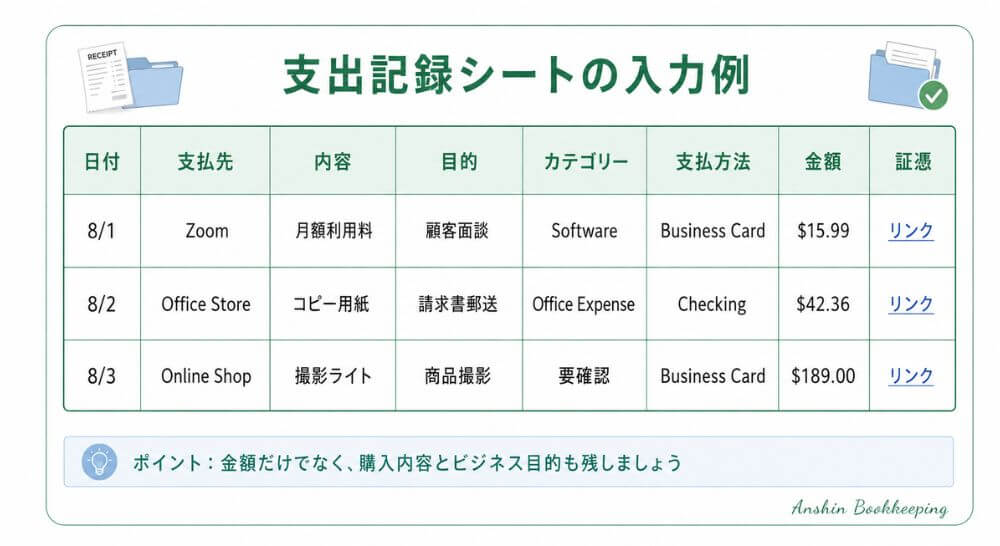
日付や金額だけでなく、内容を明確に入力するのがポイントです。
スプレッドシートは管理しやすくカスタマイズ
スプレッドシートは自分の使いやすいようにカスタマイズできるのが良いところです。入力ミスを防ぐ工夫や集計のしやすさも考慮して、ビジネスに合わせたオリジナルの管理表を作ってくださいね。
以下はスプレッドシートでの支出管理を整えるコツの例です。
- カテゴリー名(勘定科目名)はプルダウンにして表記を統一する
- 支払口座も「Business Checking」「Business Card」「Cash」などから選択できるようにする
- レシート画像は年・月ごとのフォルダに保存し、リンクを貼る
- 週1回など、入力する曜日を決める
- 月末に銀行・カード明細と照合し、入力漏れや重複がないか確認する
- カテゴリーごとの合計は、SUMIF関数やピボットテーブルを使って集計する
同じ種類の支出なのに、カテゴリーが毎回「Office Expense」「Office Supplies」「Supplies」のように変わってしまうと、年間集計が正しくまとまりません。カテゴリー名(勘定科目名)と使い分けのルールを最初に決め、同じ種類の支出は同じ項目に統一して記録しましょう。
会計ソフトで支出を記録するときの注意点
QuickBooks Online(QBO)などの会計ソフトでは、銀行やクレジットカードを接続すると取引が自動で取り込まれます。ですが、「取り込まれた=記帳が完了した」ではありません。
会計ソフトの場合も、自動で取り込まれた取引の内容を1件ずつ確認し、正しい取引として帳簿へ追加・照合する必要があります。
1.自動提案されたカテゴリーをそのまま信用しない
会計ソフトは過去の取引や支払先からカテゴリーを自動提案しますが、購入内容やビジネス目的までは正しく判断できないことがあります。特にAmazon、Costco、Walmartなど、さまざまな商品を扱う支払先は、支払先だけで分類せず、購入内容を確認しながら取引ごとに記録するとよいでしょう。
2.同じ取引を二重に登録しない
先に請求書(Bill Payment)を手入力し、あとからきた銀行取引も追加すると、同じ支払いが2回記録されることがあります。すでに帳簿にある取引は照合し、重複記録が残らないように気をつけましょう。
3.現金の支払いも忘れずに
全ての支払い口座を会計ツールに連携することに加え、現金での支払いも忘れずに記録するようにしましょう。
4.1回の買い物に複数の用途がある場合は分割する
1つの明細や1枚のレシートに事務用品と店舗用消耗品など異なる用途のものが含まれている場合は、1件の支払いを複数のカテゴリーに分割します。
5.レシートを添付し、説明が必要な取引にはメモを残す
会計ソフトへレシート画像を添付できる場合は、該当する取引と結び付けます。
月末の集計時には残高照合と利益の確認をしよう
支出の記録管理は、月に一度の残高照合と損益の算出までがひと月のサイクルとなります。
残高照合(Reconciliation)とは、帳簿の残高と銀行・カード明細を照合する作業です。記入の抜け漏れ、二重記帳、不明な取引などに素早く気づくことができ、帳簿と実際の銀行取引との間にズレがないことを確認するために大切な作業です。
銀行からは通常月末にBank Statement が発行されます。Bank Statement の明細と自分の記録が一致しているかを1つずつチェックしていきます。
会計ソフトの自動連携を使っていても、連携の一時的な切断などにより、未登録、重複等の誤りが起こることがあります。月に一度は残高が一致することを確認しましょう。
照合作業が済み、1カ月の全ての取引が正しく記録されていることが確認できたら、その月の支出の合計を出します。
スプレッドシートの場合は、カテゴリーごとの合計をSUMIF関数やピボットテーブルなどを使って集計するといいですね。
最後に、売上の合計から支出の合計を引いて損益額を算出します。
多くの会計ソフトには、「Profit & Loss Statement」(損益計算書)というレポートを作成する機能がついています。これにはカテゴリー毎に整理・集計された収入と支出と共に損益が表示されています。
「利益はしっかりでているかな?」「どんなカテゴリーの支出が多かったのかな?」など、現在のビジネスの状況を確認する一つの大事な資料となります。
支払いの記録についてよくある質問|こんな時はどうする?
支払いの記録においてありがちな、いくつかの状況と対処方法をみてみましょう。
ビジネスの支払いに私用の買い物が混ざったら?
原則としては、ビジネス専用の口座・カードを私用に使わないことです。それでも、間違えて私用品をビジネスカードで購入してしまうことはあります。
この場合、私用分をビジネス経費として分類してはいけません。
スプレッドシートやマニュアル管理している場合、私用の取引は帳簿に含めないという方法でもよいのですが、会計ソフトを利用している場合、支払い自体はビジネス口座・カードの明細に残っているため、取引を削除すると銀行口座の残高があわなくなってしまいます。
個人事業主がビジネス口座から支払った私用の取引については、一般にOwner’s Draw(事業主引出・事業主貸)などの純資産の項目へ分類し、ビジネス経費と区別します。
たとえば、合計$80の買い物のうち、業務用の梱包材が$50、私用品が$30だった場合は、次のように分けます。
- $50 → Packaging Suppliesなど、該当するビジネス経費
- $30 → Owner’s Draw(事業主引出)
私用分をあとでビジネス口座へ返金する場合は、その入金も売上などにはせず、使用したOwner’s Drawなど同じ純資産の項目へ戻します。
個人のお金でビジネス経費を払った場合は?
反対に、個人のカードや現金でビジネスに必要なものを支払った場合も、記録から落とさないようにします。
個人事業主であれば、ビジネス経費を該当するカテゴリーへ記録し、支払い元はOwner’s Contribution / Owner’s Investment(事業主からの資金投入)などとして処理する方法があります。
QuickBooks Onlineにも、個人資金で支払ったビジネス経費をExpenseまたはJournal Entryで記録し、Owner investmentsなどの項目と対応させる方法が案内されています。ただし、勘定科目名や処理は事業形態によって変わります。わからない場合は自己流でJournal Entryを作らず、専門家へ確認しましょう。
利益の一部を生活資金として個人口座へ移したら?
特に個人事業の場合は、ビジネスで得た収益を生活費の一部として使う事はよくある状況だと思います。
この場合でも、ビジネスで使う口座から私用(生活用)の口座へお金を移動し、公私のお金をしっかり分けることが大切です。
個人事業の口座から個人口座へ生活資金を移した場合は、経費計上するのではなく、Owner’s Draw(事業主引出)として記録します。
個人事業主(sole proprietor)がビジネス口座から個人口座へ資金移動をした場合は、通常、経費や給与の扱いではありません。
たとえば、ビジネス口座から個人口座へ$1,500を移した場合は、次のように考えます。
- ビジネス口座:$1,500 減少
- Owner’s Draw(事業主引出):$1,500 増加
→ビジネスの損益には影響しない
IRS Publication 334も、個人事業主自身の給与や事業からの個人的な引き出しは、事業の控除対象にはできないと説明しています。
経費のカテゴリーに迷ったときはどうする?
カテゴリーがわからないときは、支払先の名前だけで推測せず、まずレシートやInvoiceで購入内容と目的を確認します。そのうえで、前回の記事の経費一覧や、自分の勘定科目表(Chart of Accounts)を確認しましょう。
すぐに判断できない場合は、次の手順で保留します。
- 日付・支払先・金額などわかる部分だけを先に記録する
- レシートやInvoiceを添付する
- 内容とビジネス目的をメモする
- 「要確認」「Ask My Accountant」などのカテゴリーへ一時的に入れる
- 月末までに確認し、正しいカテゴリーへ移す
ただし、保留項目を何か月も放置すると、レポートや確定申告用の集計が不正確になりますし、時間がたつほど確認が難しくなります。
月末の見直し日を決めて、できるだけ早く解消しましょう。
特に、次のような支出は、単純な経費ではない可能性があります。
- パソコン、カメラ、機械、家具など高額で長く使うもの
- 在庫商品や製造に直接使う材料
- ビジネスと私用の両方で使う車、電話、インターネットなど
- ローンの元本返済と利息
- 外注費、従業員関連の支払い
- 旅費、食事、ギフト
まとめ|支出記録の基本ステップ
最後に、支出記録の作業を5ステップにまとめます。
支出記録の基本 5ステップ
- 銀行・カード・現金・オンライン決済の支払い明細を集める
- レシートや請求書、領収書で内容を確認
- 日付、支払先、金額、内容、目的、カテゴリー(経費の項目)を入力
- 私用分、資金移動、高額購入、保留項目があれば分けて記録
- 月末に各口座の残高を明細と照合
- その月の集計をして損益額を算出
支出の記録は一度にまとめてするより、「毎週土曜日」のように日を決めて定期的に行うのが継続のコツです。少なくとも月に一度は時間をとって管理できるとよいですね。
記録と証拠書類を結び付け、「この支払いは何だったか」をあとから説明できる状態を目指しましょう。
最後まで読んでいただきありがとうございました。
少しでもあなたのビジネスのお役に立てれば幸いです!
経費の分類をするのが難しい、QuickBooks Onlineの設定が合っているかわからない、何か月分も未記録がたまっているという場合は、Anshin Bookkeepingで日本語での記帳サポートをご提供しています。
※この記事は、在米個人事業主向けに経理・記帳の基本をわかりやすく整理したものです。一般的な情報提供を目的としており、税務・法律上のアドバイスではありません。個別の税務判断や申告内容については、CPAなどの専門家にご確認ください。
参考にした公式ページ
関連記事
-
 Wave無料版・有料版は何が違う?|機能・料金と自分に合うプランの選び方【アメリカの会計ソフト】
-
会計ソフト「Wave」とは? できること・できないことと、向いている個人事業をやさしく解説【アメリカ】
-
【アメリカ個人事業主】DIY経理 or 記帳代行の判断基準|費用・時間を比較
-
Catch-up Bookkeepingとは?たまった帳簿を外注する流れ・料金の考え方 | アメリカ個人事業主
-
記帳代行の依頼は確定申告直前まで待たないで!|年末前に依頼する5つのメリット
-
【アメリカ個人事業主】今年ほとんど経理をしていない…今から年末までに立て直す7ステップ
-
【アメリカ】Quarterly Estimated Tax Q3(第3期)は9月15日!|IRSの5つの支払い方法を比較- 2026年版
-
【アメリカ個人事業主】スプレッドシートから会計ソフトへ切り替えるタイミング|5つのサイン