【クイックブックス】会計士・記帳代行をQuickBooks Onlineに招待する方法|画像付きで手順を解説
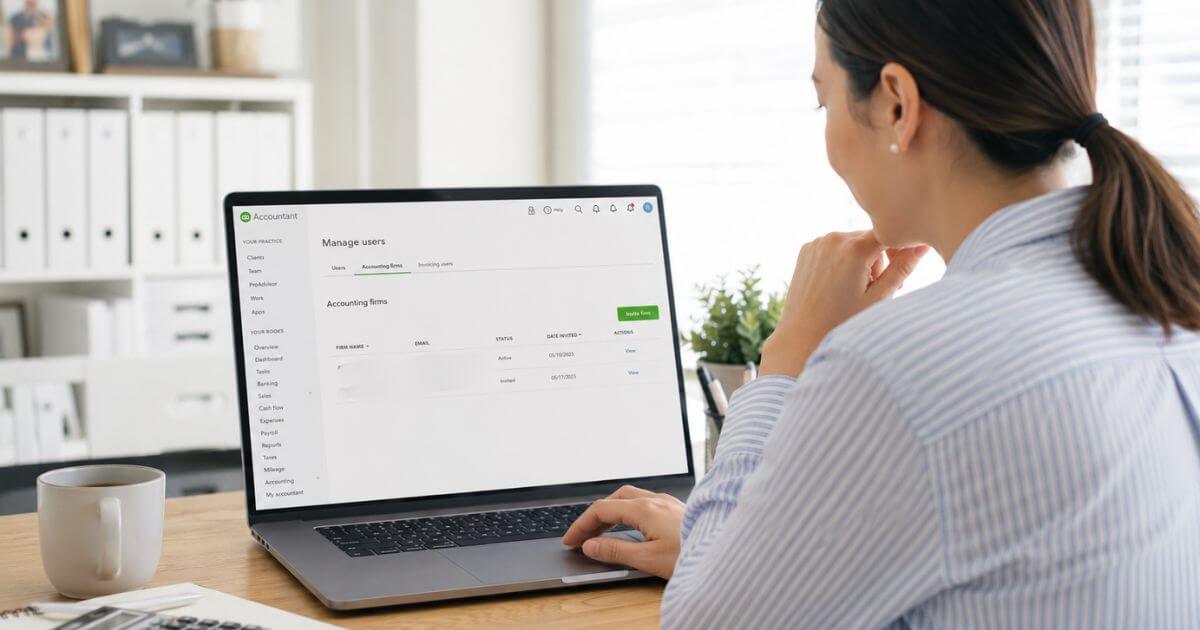
「確定申告の時期に会計士さん(CPA)に帳簿を見てもらいたい」
「記帳代行サービスをお願いしたいけれど、どうやってクイックブックスに招待すればいいの?」
はじめて外部の方にクイックブックス(QuickBooks Online/ QBO)を使ってもらうとき、招待の仕方がわからなくて戸惑う方も多いのではないでしょうか。
実は、QBOには外部の会計士や記帳代行者を「Accountant(アカウンタント)」として招待できる専用の機能があります。
この機能を使えば、通常ユーザーとは別枠で、外部の専門家にアクセス権を渡すことができ、操作自体は5分ほどで完了するシンプルなものです。
この記事では、その手順を画像つきでわかりやすくお伝えします。
- 確定申告の準備でCPAや会計士に帳簿を確認してもらいたい
- 記帳代行サービスに依頼することにしたが、QBOへの招待方法がわからない
- はじめてQBOを外部の人に管理してもらう予定がある
そんな方でも、この記事を見ながら進めれば安心して設定できるようにまとめました。
クイックブックスは、アメリカの Intuit 社が提供する会計ソフトです。
クラウド版の正式名称は QuickBooks Online(QBO) といいます。
なお、QuickBooksにはデスクトップ版(QuickBooks Desktop)もありますが、操作画面やユーザー管理の方法が大きく異なります。
この記事では、現在多くの個人事業主やビジネスで利用されている QuickBooks Online(QBO)版 の操作方法をご紹介しています。
読みやすさのため、この記事内では
- はじめの説明部分では「クイックブックス」
- 以降は「QBO」
という形で表記しています。
QBOの Accountant ユーザーとは?
招待手順の前に、QBOの「ユーザー」について簡単に説明です。
QBOには、通常のユーザーとは別に「Accountant ユーザー」という区分があります。
Accountant ユーザーとして招待された外部の方は、帳簿の確認・修正に必要な専用ツールにアクセスできます。
Accountant ユーザーはサブスクリプションのユーザー枠にカウントされないので、プランのユーザー数に関係なく、会計士や記帳代行者を招待できます。
招待できる人数と注意点
Accountantとして招待できるのは、最大2つの会計事務所(Accountant firm)です。
記帳代行者と会計士の2カ所に依頼する場合でも対応できる設計になっています。
もし2社以上の招待が必要になる場合は、QuickBooks Online Advancedへのアップグレードが必要です。
ユーザー管理や招待の操作ができるのは Primary Admin または Company Admin の権限を持つユーザーのみです。
会社のQBOを最初に設定した方(オーナーさん)が該当する場合がほとんどです。
会計士・記帳代行をAccountantとして招待する方法
それでは、実際の操作手順を見ていきましょう。
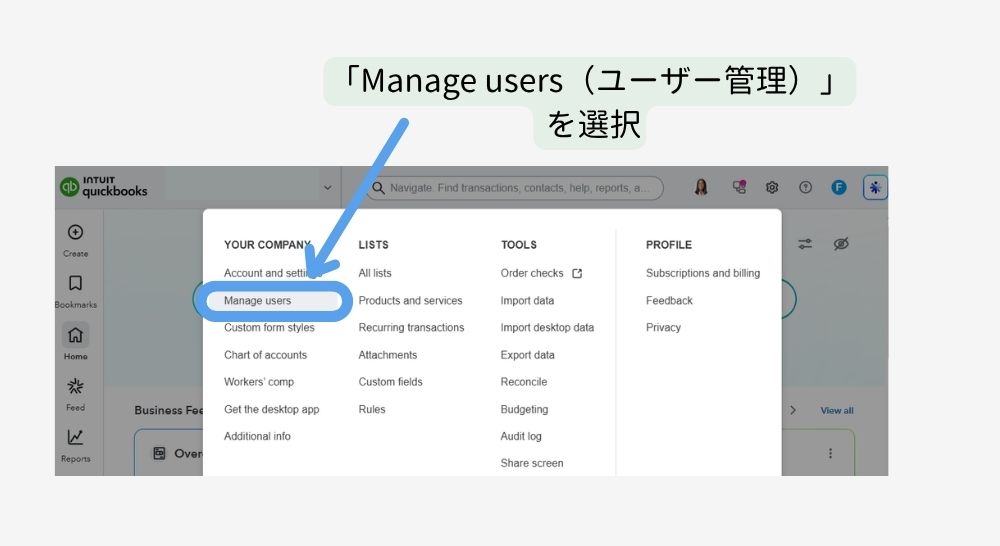
Step 1|QBOの設定画面(Settings)を開く
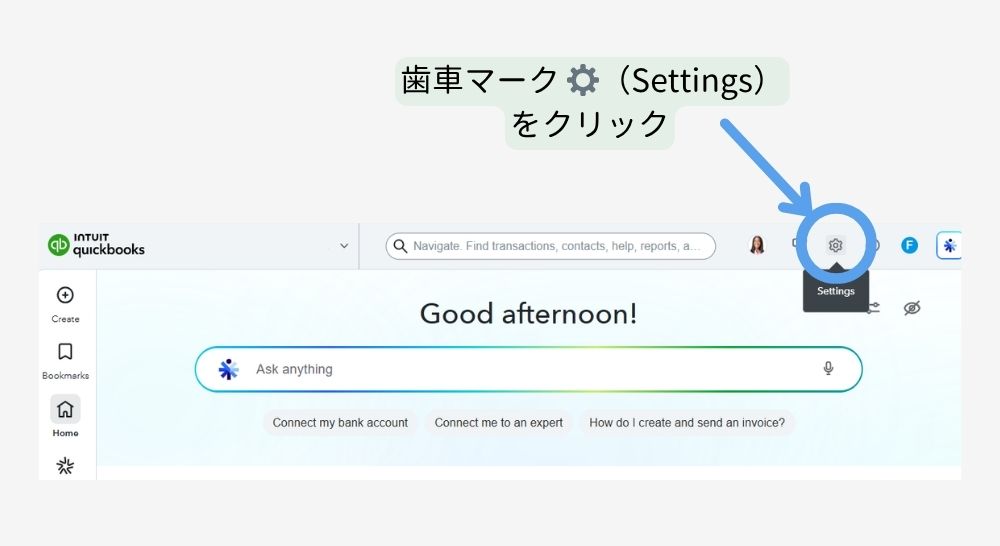
QBOにログインしたら、右上の歯車マーク ⚙(Settings)をクリックします。
Step 2|「Manage users」を選択する
メニューの中から 「Manage users(ユーザー管理)」 を選択します。
補足|「Manage users」が表示されない場合
「Settings(⚙)」を開いても 「Manage users」 の項目が表示されない場合は、ご自身のユーザー権限に Admin 権限が付与されていない可能性があります。
既存担当会計士さんや前任スタッフが最初にQBOを設定しているケースでは、オーナー自身がAdmin権限を持っていないこともあります。
QBOでユーザー管理や招待の操作ができるのは
- Primary Admin
- Company Admin
など、Admin権限を持つユーザーのみです。
もし他の方がQBOの管理者(Admin)になっている場合は、ご自身のユーザー権限をご確認ください。
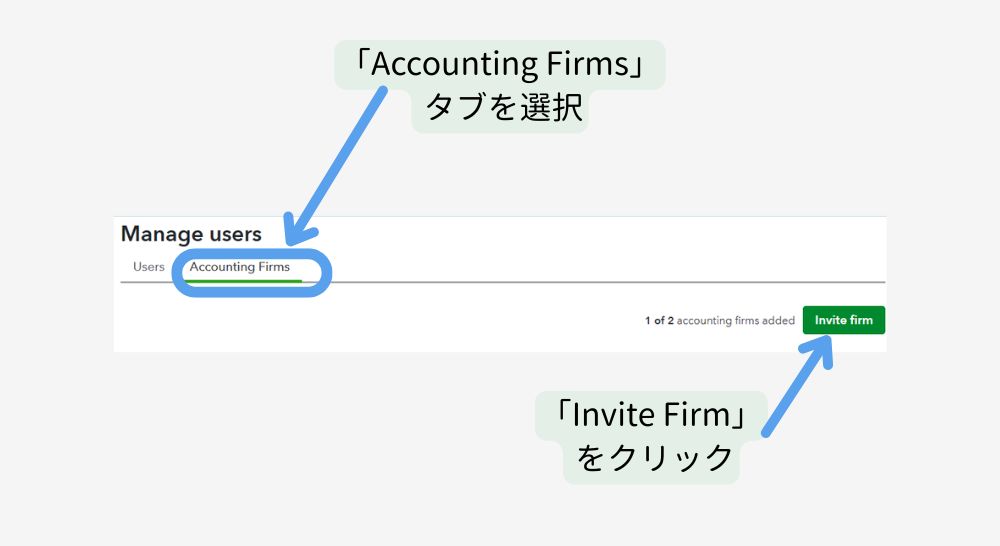
Step 3|「Accountants」タブを選択する
Manage usersのページに移ると、タブが表示されます。
「Accountants」または「Accounting Firms」のタブをクリックします。
Step 4|「Invite firm」ボタンをクリックする
タブを開いたら、「Invite firm(招待する)」ボタンをクリックします。
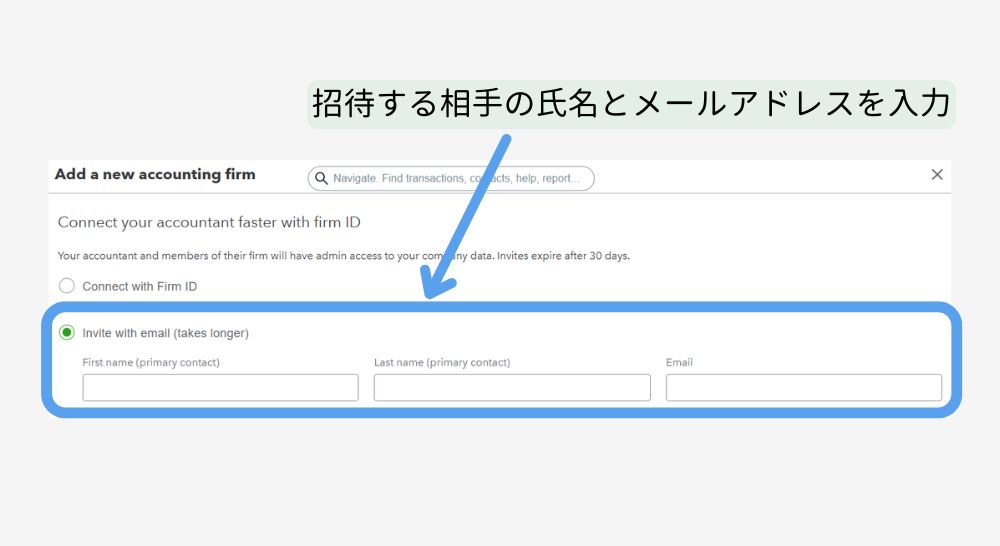
Step 5|メールアドレスを入力して招待を送る
「Invite with email 」を選択し、招待する相手の氏名とメールアドレスを入力します。
(会計事務所のユーザーIDだけを伝えてもらっている場合は「Connect with Firm ID」をクリック)
入力が終わったら 「Send the invitation(招待を送る)」 をクリックして完了です。
以上で招待の操作は完了です!
QBOの招待後にどうなるの?
招待メールを送ると、以下の流れで進みます。
① 招待相手にメールが届く
招待した会計士・記帳代行者のアドレスに、アクセスリンクつきのメールが届きます。
② 相手が承認する
QuickBooks Online Accountant(会計士向けのQBO)のアカウントを持っている場合、サインインしてすぐに承認できます。
③ ステータスが変わる
あなたのManage usersページで、相手のステータスが 「Invited(招待済み)」→「Active(承認済み)」 に変われば、アクセスが有効になった証拠です。
承認後は、相手がQBOにアクセスできる状態になります。
外部ユーザーを招待する際の注意点
QuickBooks Online(QBO)の「招待」は、会計士や記帳代行者とスムーズに共同作業を始めるための便利な機能です。
一方で、共有する帳簿には、
- 売上情報
- 銀行口座やクレジットカードの取引履歴
- 顧客情報
- 経費の内容
など、ビジネス上の重要な情報が含まれる場合があります。
また、付与する権限によっては、帳簿の編集が可能になるケースもあります。
まとめ
今日の操作手順をおさらいします。
- ⚙ Settings → Manage users を開く
- 「Accounting Firm」タブをクリック
- 「Invite with email」で相手の氏名とメールアドレスを入力
- 「Send the invitation」で送信完了
- 相手が承認したら「Active」になる
外部の会計士や記帳代行者へのQBO招待は、慣れてしまえば5分とかからない操作です。
記帳代行では、取引量や帳簿の状態によって作業量が大きく変わるため、お見積もり前にQBOを確認させていただくケースがよくあります。
また、会計士さんに「税務申告の前に急いで帳簿を整理してもらいたい」という場面でも、このやり方を知っておくとスムーズです。
最後まで読んでいただきありがとうございました。
少しでもあなたのビジネスのお役に立てれば幸いです!
Anshin Bookkeepingでは、在米日本人の個人事業主・小規模ビジネス向けに、QuickBooks Onlineを使った記帳サポートを行っています。
「QBOを整理したい」
「CPAさんに渡せる状態にしたい」
「今の帳簿が合っているか見てほしい」
そんな時は、お気軽にご相談ください。
まずはQBOの状況を確認しながら、必要なサポートをご案内しています。
参考:

関連記事
-
 【アメリカ】個人事業主の経理|売上の記録方法~サービス業・EC販売・対面販売の入金管理
 -
【アメリカ個人事業主】経理初心者の会計ツールはどう選ぶ?
-
【アメリカ個人事業主】売上・経費を1か所にまとめる|初心者経理の仕組みづくり
-
【アメリカ個人事業主】ビジネス口座は必要?ビジネスと個人の銀行口座を分ける理由
-
【アメリカ個人事業主】Quarterly Tax(予定納税)で慌てない|税金用貯金と帳簿記録のポイント
-
【アメリカ】スモールビジネスのTravel Expenses(旅費)ガイド|経費になるか迷ったときの考え方と、記帳・書類管理の実務
-
【アメリカの個人事業】レシートはいつまでとっておく?領収書保管・管理の基本
-
【アメリカ】個人事業主・フリーランスの経理の始め方|簿記ゼロでもわかる基本と5ステップ